Task Manager (Windows 10, 8)
Task Manager
ช่วยให้คุณสามารถเรียกดูรายการโปรแกรมที่เรียกใช้อยู่ในคอมพิวเตอร์
นอกจากนี้ยังแสดงข้อมูลประสิทธิภาพและทรัพยากรที่ใช้สำหรับโปรแกรมหรือบัญชี
ผู้ใช้ในระบบ
ใช้เอกสารนี้เพื่อเรียนรู้เพิ่มเติมเกี่ยวกับ Windows
Task Manager เช่น การเปิดดูและปิดโปรแกรม
การตรวจสอบการใช้งานโปรเซสเซอร์และหน่วยความจำ
การดูปริมาณข้อมูลที่ส่งและรับผ่านเครือข่าย
กราฟิกและข้อมูลในเอกสารชุดนี้อาจแตกต่างกันไปเล็กน้อย ขึ้นอยู่กับ Windows เวอร์ชั่นที่คุณใช้
การใช้ Task Manager เพื่อปิดโปรแกรม
การเปิด Task Manager เพื่อดูรายละเอียดเพิ่มเติม (แท็บข้อมูล)
หากโปรแกรมเดสก์ทอปหยุดทำงาน ให้ปิดโดยคลิกที่ X
ที่มุมด้านขวาบนตามปกติ สำหรับแอพ ให้คลิกค้างที่ตรงกลางด้านบนของหน้าจอแอพ
จากนั้นลากแอพไปยังด้านล่างของหน้าจอจนกระทั่งหายไป
หากโปรแกรมหรือแอพหยุดทำงานหรือไม่สามารถปิดได้ตามปกติ ให้ปิดแอพผ่าน Task Manager
-
จาก Windows ให้ค้นหาและเปิด Task Managerหากหน้าต่าง Task Manager เปิดขึ้นโดยมีแท็บรายการหลายแท็บด้านบน ให้คลิกที่ Fewer details (ลดรายละเอียด) ที่มุมซ้ายล่าง
-
ปิดโปรแกรมโดยเลือกรายการ จากนั้นคลิก End task (สิ้นสุดการทำงาน)โปรแกรมจะปิดตัวลง โปรแกรมอาจทำการรีสตาร์ท
จากหน้าจอ More details (รายละเอียดเพิ่มเติม) ใน Task
Manager จะมีแท็บรายการเกี่ยวกับแอพ ทรัพยากรระบบ
การเริ่มทำงานและข้อมูลอื่น ๆ ปรากฏขึ้น เปิด Task Manager เพื่อดูหน้าจอ
More details (รายละเอียดเพิ่มเติม) ได้ตามขั้นตอนต่อไปนี้
-
จาก Windows ให้ค้นหาและเปิด Task Managerคลิกที่ More details (รายละเอียดเพิ่มเติม) หากแท็บใช้งานได้แสดงขึ้นอัตโนมัติตามแนวด้านบนของหน้าจอรูปภาพ : ตัวจัดการงาน

-
ดูหัวข้อต่อไปนี้เพื่อเรียนรู้เพิ่มเติมเกี่ยวกับแท็บแต่ละแท็บ
-
แท็บกระบวนการ
จากแท็บ Processes (กระบวนการ) แต่ละแอพจะปรากฏพร้อมเปอร์เซ็นต์การทำงาน CPU หน่วยความจำ ฮาร์ดดิสก์และทรัพยากรเครือข่ายที่ใช้แบบเรียลไทม์ สามารถจัดเรียงรายการได้โดยคลิกที่หัวคอลัมน์ที่ต้องการในตารางเพื่อค้นหา ว่าแอพใดที่ใช้ทรัพยากรมากที่สุดรูปภาพ : แท็บกระบวนการ
-
แท็บ Performance (ประสิทธิภาพ)
แท็บ Performance (ประสิทธิภาพ) ใช้ระบุข้อมูลสำคัญเกี่ยวกับส่วนประกอบและเครือข่ายเป็นภาพย่อทางด้านซ้าย ของหน้าต่าง คลิกที่ภาพย่อเพื่อดูกราฟและข้อมูลอื่น ๆ เช่น ความเร็วโปรเซสเซอร์ จำนวนหน่วยความจำ และที่อยู่ IP ที่เชื่อมโยงกับ CPU หน่วยความจำ ดิสก์ Bluetooth, Wi-fi หรือ Ethernetรูปภาพ : แท็บ Performance (ประสิทธิภาพ)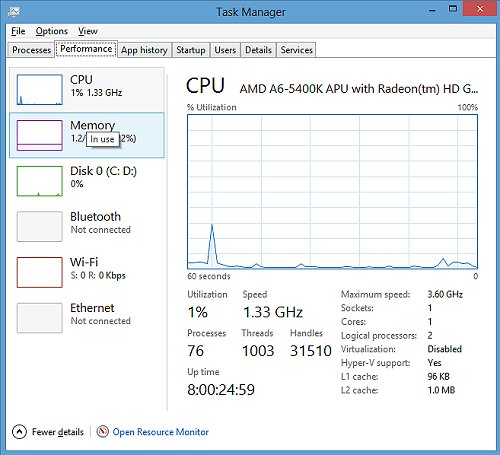
-
แท็บ App history (ประวัติแอพ)
แท็บ App history (ประวัติแอพ) ใช้แสดงกิจกรรมต่าง ๆ ของแถบรายการแอพแต่ละส่วน หากคุณมีโควต้าถ่ายโอนข้อมูลรายเดือนจำกัด ข้อมูลนี้จะช่วยให้ทราบว่าคุณเหลือโควต้าข้อมูลอีกเท่าใดแอพที่ใช้กระบวนการหรือข้อมูลมากกว่าจะถูกแรเงาเป็นสีเข้มรูปภาพ : แท็บ App history (ประวัติแอพ)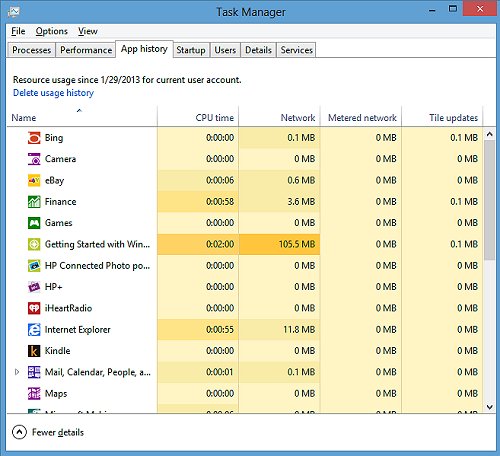
-
แท็บเริ่มต้น
หากคอมพิวเตอร์ทำงานช้า หรือเริ่มการทำงานนานเกินไป ให้เลือกแท็บ Startup (เริ่มการทำงาน) แท็บ Startup จะแสดงชื่อและผู้เผยแพร่ซอฟต์แวร์ซึ่งจะเปิดขึ้นอัตโนมัติเมื่อ Windows เริ่มทำงาน นอกจากนี้ยังแสดงสถานะของซอฟต์แวร์ ไม่ว่าจะเปิดหรือปิดใช้งานโปรแกรมอยู่ก็ตาม รวมทั้งผลกระทบที่ซอฟต์แวร์มีต่อเวลาเริ่มการทำงาน จากคอลัมน์ Status (สถานะ) คุณสามารถคลิกขวาที่โปรแกรม จากนั้นปิดใช้งานโปรแกรมเพื่อให้เวลาเริ่มการทำงานและประสิทธิภาพของ คอมพิวเตอร์ดีขึ้น ขณะปิดใช้งานโปรแกรมจะลดเวลาในการเริ่มการทำงาน ฟังก์ชั่นจากโปรแกรมจะไม่ทำงานจนกว่าจะเปิดใช้อีกครั้งรูปภาพ : แท็บเริ่มต้น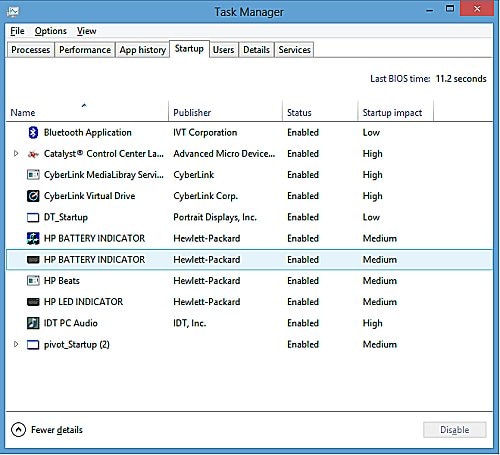
-
แท็บ Users (ผู้ใช้)
แท็บ Users (ผู้ใช้) จะระบุการใช้งาน CPU หน่วยความจำ ดิสก์และเครือข่ายของบัญชีผู้ใช้แต่ละรายในระบบ รายการที่มีเปอร์เซ็นต์ใช้ทรัพยากรสูงกว่าจะถูกแรเงาเป็นสีเข้มรูปภาพ : แท็บ Users (ผู้ใช้) ดูข้อมูลการใช้งานอย่างละเอียดสำหรับบัญชีผู้ใช้โดยคลิกที่ไอคอนลูกศร
 ติดกับชื่อผู้ใช้รูปภาพ : ข้อมูลผู้ใช้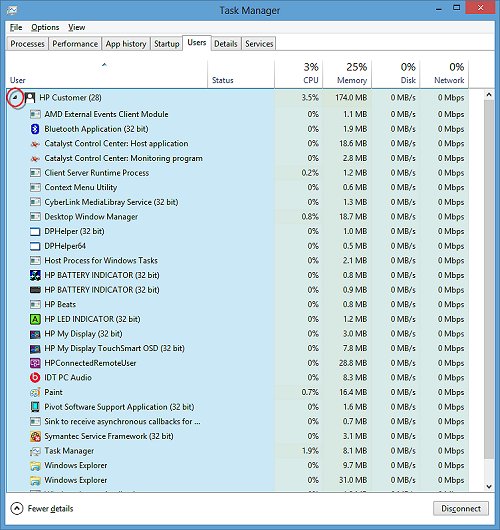
-
แท็บรายละเอียด
แท็บ Details ใช้แสดงข้อมูลอย่างละเอียดเกี่ยวกับกระบวนการบันทึก
การสิ้นสุดงานอาจทำให้คุณสมบัติการทำงานที่สำคัญไม่ สามารถใช้การได้ หรือทำให้ระบบหยุดตอบสนอง ก่อนทำการเปลี่ยนแปลง ตรวจสอบว่าคุณบันทึกงานที่สำคัญไว้แล้ว-
จัดเรียงกระบวนการทำงานในคอลัมน์โดยคลิกที่ชื่อคอลัมน์
-
ปิดกระบวนการโดยคลิกที่ชื่อกระบวนการ จากนั้นคลิก End task (สิ้นสุดงาน)
-
ค้นหารายละเอียดเพิ่มเติมเกี่ยวกับงาน โดยคลิกขวาที่ชื่องาน จากนั้นเลือก Search online (ค้นหาออนไลน์)
รูปภาพ : แท็บรายละเอียด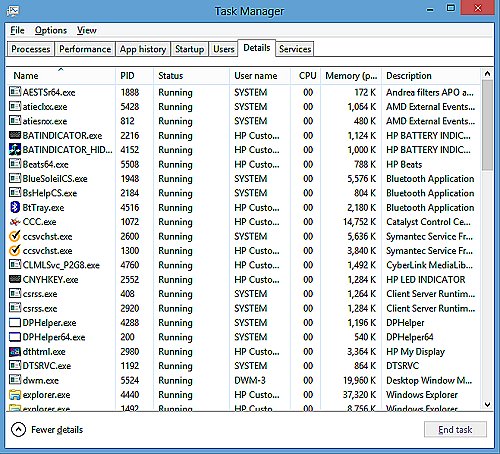
-
-
แท็บบริการ
แท็บ Services (บริการ) ใช้แสดงบริการที่เรียกใช้อยู่ในปัจจุบันบันทึก
การหยุดบริการอาจทำให้เกิดผลที่ไม่คาดหวัง หรือทำให้เครื่องหยุดทำงาน ก่อนทำการเปลี่ยนแปลง ตรวจสอบว่าคุณบันทึกงานที่สำคัญไว้แล้ว-
จัดเรียงบริการในคอลัมน์โดยคลิกที่ชื่อคอลัมน์
-
เริ่มบริการโดยคลิกขวาที่ชื่อกระบวนการ จากนั้นคลิก Start (เริ่ม)
-
หยุดบริการโดยคลิกขวาที่ชื่อกระบวนการ จากนั้นคลิก Stop (หยุด)
-
ค้นหารายละเอียดเพิ่มเติมเกี่ยวกับบริการ โดยคลิกขวาที่ชื่อบริการ จากนั้นเลือก Search online (ค้นหาออนไลน์)
วิธีใช้งาน Windows 8 Task ManagerTask Manager เป็นเครื่องมือที่คุ้นเคยกับผู้ใช้ Windows มาตั้งแต่ Windows NT ซึ่ง Task Manager เวอร์ชันแรกนั้นมีคุณลักษณะให้ใช้งานอย่างจำกัด แม้ว่า Task Manager จะได้รับการพัฒนาขึ้นตามลำดับตั้งแต่ Windows XP จนถึง Windows 7 แต่ถือว่ามีการเปลี่ยนแปลงน้อยเมื่อเทียบกับเครื่องมือตัวอื่นๆ แต่สำหรับ Task Manager ใน Windows 8 นั้นได้รับการยกเครื่องครั้งใหญ่เพื่อให้ใช้งานได้รวดเร็วและง่ายขึ้น บทความนี้จะเป็นการแนะนำคุณลักษณะใหม่และวิธีการใช้งาน Windows 8 Task Manager
วิธีเปิด Windows 8 Task Manager
วิธีเปิด Windows 8 Task Manager ทำได้กดปุ่ม Ctrl + Alt + Del จากนั้นคลิก Task Manager ดังภาพที่ 1 หรือจากหน้าเดสก์ท็อปให้คลิกขวาบนทาสก์บาร์จากนั้นคลิก Task Manager ดังภาพที่ 2 จะได้หน้าต่าง Task Manager
ทิป: สามารถเปิด Windows 8 Task Manager ได้โดยการกดปุ่ม Windows + R จากนั้นพิมพ์ taskmgr.exe ในช่อง Open เสร็จแล้วกด Enter
 ภาพที่ 1
 ภาพที่ 2
Windows 8 Task Manager สามารถแแสดงผลได้ 2 โหมด คือ Few details ซึ่งเป็นโหมดเริ่มต้นและ More Details โดยโหมด Few details เป็นโหมดกระทัดรัดที่แสดงข้อมูลเฉพาะรายชื่อ Windows 8 App ที่รันจากหน้า Start ของ Windows 8 และแอพพลิเคชันที่รันจากเดสก์ท็อป
ส่วนโหมด More Details จะแสดงเมนูคำสั่ง File, Options และ View และแท็บจำนวน 7 แท็บ คือ Processes, Performance, App history, Startup, Users, Details และ Services การสวิตช์ระหว่างโหมด Few details และ More Details ทำได้โดยการคลิก More Details
1. Process:
แท็บ Process ในโหมด More Details จะแสดงรายชื่อโปรแกรมที่กำลังรัน, โปรเซสและการใช้ซีพียู, ข้อมูลการใช้งานหน่วยความจำ, ข้อมูลและสถิติการใช้งานระบบเครือข่าย, ผู้ใช้ที่กำลังล็อกอิน และ System Services
Windows 8 Task Manager จะทำการแสดงโปรเซสพร้อมกับการไฮไลท์ปริมาณการใช้ทรัพยากรของแต่ละโปรเซส โดยสีที่เข้มกว่าแสดงว่ามีการใช้ทรัพยากรมากกว่าสีที่่อนกว่าซึ่งจะช่วยให้ สังเกตุเห็นความแตกต่างได้ง่ายและชัดเจนขึ้น ทั้งนี้สามารถเรียงลำดับปริมาณการใช้งานจากได้โดยการคลิกเม้าส์บนชื่อ คอลัมน์ เช่น Memory เป็นต้น
แสดงโปรเซสเป็นกลุ่มตาม Apps
Task Manager ของ Windows รุ่นก่อนหน้า Windows 8 จะแสดงแท็บโปรเซสแบบราบ (Flat) ตัวอย่างเช่น ถ้าเปิดโปรแกรม Internet Explorer จำนวน 5 แท็บ Task Manager จะแสดงทั้ง 5 โปรเซสแยกอิสระจากกัน แต่ใน Windows 8 Task Manager จะแสดงโปรเซสของแอพพลิเคชันเป็นกลุ่มแบบลำดับชั้นดัง
สนับสนุนการจัดกลุ่มโปรเซสตาม Apps, Background และ Windows
Windows 8 Task Manager จะสามารถทำการแบ่งการแสดงโปรเซสออกเป็น 3 กลุ่ม คือ Apps, Background processesและ Windows processes ซึ่งจะทำให้หาและหยุดโปรเซสที่ต้องการได้ง่ายขึ้น การแสดงโปรเซสเป็นกลุ่มนี้จะถูกเปิดใช้งานโดยเริ่มต้น วิธีการปิดแสดงโปรเซสเป็นกลุ่มทำได้โดยการคลิกเมนู View แล้วคลิกลบเครื่องหมายถูกหน้า Group by type
Windows 8 Task Manager จะแสดงรายชื่อกลุ่มของเซอร์วิสทั้งหมดตามโปรเซสด้วยชื่อที่อ่านเข้าใจแทนการ แสดงรายชื่อไฟล์เหมือนใน Windows รุ่นก่อนหน้าดังภาพที่ 6.2 ซึ่งช่วยให้สามารถทราบปริมาณการใช้ทรัพยากรของกลุ่มเซอร์วิสแต่ละกลุ่มได้ใน ทันที
ค้นข้อมูลของโปรเซสจากอินเทอร์เน็ตได้โดยตรง
Windows 8 Task Manager จะสามารถทำการค้นข้อมูลของโปรเซสจากอินเทอร์เน็ตได้โดยการคลิกขวาบนโปรเซส ที่ต้องการจากนั้นเลือกคำสั่ง Search online
2. Performance Tab
แท็บ Performance แสดงกราฟเส้นแบบไดนามิกซึ่งแสดงรายละเอียดข้อมูลเกี่ยวกับ CPU, Memory, Disk และ Network (Ethernet/Wifi) สำหรับการใช้งานนั้นให้คลิกเม้าส์บนหัวข้อที่ต้องการจากคอลัมน์ด้านซ้ายมือ ของหน้าต่าง Task Manager เช่น CPU เป็นต้น นอกจากนี้ยังมีลิงก์สำหรับใช้เปิด Resource Monitor อีกด้วย
CPU: แสดงรายละเอียดข้อมูลเกี่ยวกับซีพียู ได้แก่ รุ่นซีพียู, % Utilization, Process, Threads, Handles และ Up time
Memory: แสดงรายละเอียดข้อมูลเกี่ยวกับหน่วยความจำ ได้แก่ Memory usage, Memory composition, In use, available, committed, cached, paged pool และ non-paged pool
Disk: แสดงรายละเอียดข้อมูลเกี่ยวกับดิสก์ ได้แก่ Active time, Disk transfer rate, Active time, Average respone time, Capacity, Formatted, System disk, Page file, Read speed และ Write speed
Network (Ethernet/Wifi): แสดงรายละเอียดข้อมูลเกี่ยวกับระบบเครือข่าย ได้แก่ Throughput, Adapter name, DNS Name, Connection type, IPv4 address, IPv6 Address, Send และ Receive
3. App history
แท็บ App history เป็นแท็บใหม่ที่เพิ่มขึ้นมาใน Windows 8 Task Manager ดังภาพที่ 12 App history จะแสดงรายชื่อแอพพลิเคชันที่ถูกเปิดในระหว่างเซสชั่น ดังนั้นจึงสามารถสวิตช์ไปยังแอพพลิเคชันใดๆ ที่มีการใช้งานก่อนหน้าเพื่อดูปริมาณการใช้ซีพียูและเครือข่ายได้
4. Startup
แท็บ Startup จะแสดงรายชื่อโปรแกรมต่าง ๆ ที่เริ่มต้นทำงานโดยอัตโนมัติพร้อมกับระบบ Windows ในกรณีที่ต้องการปิดไม่ให้โปรแกรมทำงานโดยอัตโนมัติทำได้โดยการคลิกขวาบน โปรแกรมที่ต้องการจากนั้นเลือก Disable นอกจากนี้ยังสามารถค้นหน้าข้อมูลของโปรแกรมจากอินเทอร์เน็ตได้อีกด้วย
5. Users
แท็บ Users จะแสดงรายชื่อผู้ใช้ที่กำลังไซน์อินเข้าระบบ Windows พร้อมทั้งข้อมูลการใช้งาน CPU, Memory, Disk และ Networkและเมื่อทำการคลิกขวาบนชื่อผู้ใช้จะมีคำสั่ง Manage users a accounts สำหรับเปิดหน้า User Management เพื่อจัดการบัญชีผู้ใช้ดัง
6. Details
แท็บ Details จะแสดงรายชื่อโปรเซสทั้งหมดของระบบและผู้ใช้ทุกคนพร้อมทั้งข้อมูลหมายเลข Process ID, Status, User name, CPU, Memory และ Description เมื่อทำการคลิกขวาบนโปรเซสจะปรากฏคำสั่งให้เลือกใช้งาน เช่น End task, End process tree, Set priority และ Set affinity เป็นต้น และยังสามารถค้นหน้าข้อมูลของโปรเซสจากอินเทอร์เน็ตได้อีกด้วย
7. Services
แท็บ Services จะแสดงรายชื่อเซอร์วิสทั้งหมดของ Windows ทั้งที่แอคทีฟและไม่แอคทีฟ พร้อมทั้งแสดงหมายเลข Process ID, Description, Status และ Group เมื่อทำการคลิกขวาบนเซอร์วิสจะปรากฏคำสั่ง 6 คำสั่งสำหรับใช้ควบคุมเซอร์วิสดังและยังสามารถสวิตช์ไปยังแท็บ Services หรือค้นหาข้อมูลของเซอร์วิสจากอินเทอร์เน็ตได้อีกด้วย
สรุป Windows 8 Task Manager:
Windows 8 Task Manager มีคุณลักษณะใหม่ที่มีประโยชน์และช่วยให้การวิเคราะห์สุขภาพและประสิทธิภาพ ของระบบ Windows ทำได้รวดเร็วและง่ายขึ้น การค้นหาข้อมูลของโปรเซสจากอินเทอร์เน็ตทำได้ง่ายขึ้น และ App History ช่วยให้ผู้ใช้ขั้นสูงสามารถระบุสาเหตุและแก้ไขปัญหาทั้งแบบ livelocks และ deadlocks ได้เร็วขึ้น เพื่อป้องกันไม่ให้ระบบเสียหาย
การเรียกใช้งานโปรแกรมต่างๆผ่าน Windows Task Managerตอนแรกเราต้อง Start Windows Task Manager ก่อนด้วยการกด Ctrl+Shift+Esc
เราก็จะได้ Windows Task Manager ขึ้นมา ดังรูป

จากนั้นให้เราไปที่ Applications แล้วเลือก New Task...
แล้วก็พิมพ์โปรแกรมที่เราต้องการลงไป เช่น ผมพิมพ์ cmd แล้วก็กด OK ก็จะมีโปรแกรมที่เราต้องการ Run ขึ้นมา


บางคนอาจสงสัยว่า เรื่องง่ายๆ แค่นี้ทำไมต้องเอามาเขียนด้วย
นั่นน่ะสิครับ
แต่ไอ้เรื่องที่ว่า ง่ายๆ เนี่ยแหล่ะครับ ที่หลายๆคนคาดไม่ถึงที่ผมเอามาเขียนก็เพราะว่า หากคุณเป็นคนหนึ่งที่เจอสถานการณ์ โดนไวรัส แบบว่ามันเล่น Interrupt การทำงานของ Windows แล้วไอ้ปุ่ม Start Menu มันดันไม่ยอมโผล่ขึ้นมา แบบว่ามีแต่ Desktop Background ให้เราเห็น แล้วเราจะทำยังไง ถ้าใช้ Start Menu ไม่ได้
คุณคงคิดง่ายๆว่า Format ลง Windows ใหม่ไปเลย ทั้งๆที่ จริงๆแล้ว เราสามารถเข้าไปแก้ไข Registry ของ Windows ให้มันกลับมาใช้งานเหมือนเดิมได้ ซึ่งคุณก็ต้องไปถามพี่ Google ดูว่า ไอ้ Registry ที่มันเก็บค่าการแสดงผลของ Start Menu มันอยู่ที่ไหน (เรื่องการเข้าใช้ registry ผมเคยเขียนไว้ในหัวข้อ ซ่อน / lock drive ใน Windows7 อยู่ครับ) แล้วก็แก้มันให้กลับมาเหมือนเดิมซ่ะ แค่นี้คุณก็ไม่ต้องไปเสียเวลาลง Windows ใหม่แล้ววิธีการใช้ Windows 8 Task Manager
Task Manager เป็นหน้าต่างที่ช่วยให้คุณจัดการโปรแกรมที่เปิดให้ตรวจสอบ CPU และใช้หน่วยความจำและอื่น ๆ นี้เป็นคุณลักษณะหนึ่งที่ปรับปรุงใหม่อย่างรุนแรงใน Windows 8 จะทำให้มันเป็นวิธีที่มีประโยชน์มากขึ้นกว่าในอดีตที่ผ่านมา
ถึงจัดการงานจะเหมือนกันใน Windows 8 ในขณะที่รุ่นก่อนหน้านี้:
ที่จะไปถึง Windows 8 Task Manager:
เมื่อคุณอยู่ในใหม่ Windows 8 Task Manager, คุณจะสังเกตเห็นว่ามันมีลักษณะที่แตกต่างกันมากขึ้นกว่า แต่ก่อน คุณเริ่มต้นในการกระบวนการแท็บและคุณสามารถดูได้อย่างรวดเร็วเท่าไหร่ CPU มีการใช้หน่วยความจำเท่าใดจะถูกใช้และอื่น ๆ คุณสามารถคลิกที่งานและคลิกงานสิ้นสุด
คลิกไปที่แท็บและคุณจะเห็นชุดของกราฟที่มีสีสันที่คุณสามารถคลิกผ่านการใช้งานที่แสดงให้เห็นว่าในช่วงเวลาก่อนที่คุณจะเปิด Task Manager นี้เป็ข้อมูลที่มีประโยชน์จริงๆโดยเฉพาะอย่างยิ่งถ้าคุณสงสัยว่าคุณกำลัง วิ่งออกมาจากหนความจำหรือที่คุณกำลัง maxing ออก CPUถัดไปเป็นแท็บประวัติ App ใหม่ Windows 8 นี้แสดงให้เห็นเวลาเท่าใดโปรแกรมเฉพาะได้รับการใช้ CPU และการใช้ข้อมูล คอลัมน์ข้อมูลเป็นสิ่งสำคัญโดยเฉพาะอย่างยิ่งถ้าคุณอยู่ในแผนข้อมูลมิเตอร์ (โดยเฉพาะถ้า Windows ไม่ทราบว่าจะนำข้อมูลนี้ในคอลัมน์ Metered Network) ทราบว่าเฉพาะการใช้งานที่เมโทร (คนที่มีกระเบื้องบนหน้าจอเริ่มต้น) จะปรากฏในแท็บนี้นอกจากนี้ยังใหม่กับ Windows 8 Task Manager เป็นแท็บ Startup ก่อนที่ Windows 8 ปพลิเคชันเริ่มต้นการจัดการถูกฝังอยู่ในอีกไม่ใช้สามารถเข้าถึงได้ง่ายที่ เรียกว่า msconfig ตอนนี้คุณสามารถจัดการแอพพลิเคเริ่มต้นขวาจาก Task Manager หากคุณต้องการที่จะหยุดการตรวจสอบจากการเปิดตัวเมื่อ Windows เปิดตัวเพียงแค่คลิกที่มันและคลิกปิดใช้งาน
มีแท็บอื่น ๆ ใน Task Manager ที่มีประโยชน์สำหรับการจัดการผู้ใช้และปิดการใช้งานส่วนบุคคลและบริการ
วิธีการใช้ผู้จัดการทีมคนใหม่งานใน Windows 8 หรือ 10
ที่ Task Manager ใน Windows 8 และ 10 ได้รับการปรับปรุงอย่างสมบูรณ์ มันง่ายต่อการใช้งาน, เสื้อกันฝนและอื่น ๆ คุณลักษณะบรรจุกว่าที่เคย Windows 8 อาจจะทั้งหมดที่เกี่ยวกับรถไฟใต้ดิน แต่ที่ Task Manager และ Windows Explorer จะดีขึ้นกว่าที่เคย
ที่ Task Manager ตอนนี้จัดการโปรแกรมเริ่มต้นที่แสดงให้เห็นอยู่ IP ของคุณและแสดงกราฟการใช้ทรัพยากรเนียน สีเข้ารหัสใหม่ไฮไลท์กระบวนการโดยใช้ทรัพยากรระบบมากที่สุดเพื่อให้คุณสามารถดูได้อย่างรวดเร็ว
คลิกที่ปุ่ม "รายละเอียดเพิ่มเติม" และคุณจะเห็นข้อมูลมากขึ้น สถิติการใช้ทรัพยากรที่มีรหัสสี - เข้มสีที่ใช้ทรัพยากรมากขึ้น
คุณสามารถขยาย app ที่จะเห็นหน้าต่างของถ้า app มีหลายหน้าต่าง
รายการของกระบวนการดังกล่าวจะถูกแบ่งออกเป็นสามส่วน - แอพพลิเคกระบวนการพื้นหลังและกระบวนการของระบบ Windows
หากคุณไม่แน่ใจว่าสิ่งที่กระบวนการคือคุณสามารถคลิกขวาและเลือก "ค้นหาออนไลน์" เพื่อค้นหาในเครื่องมือค้นหาเริ่มต้นของคุณ
สถิติระบบแท็บผลการดำเนินงานที่แสดงให้เห็นกราฟเนียนข้อมูลระบบของคุณ คุณสามารถเลือกอย่างใดอย่างหนึ่งในตัวเลือกที่ด้านขวาเพื่อดูข้อมูลเพิ่มเติม อินเตอร์เฟซใหม่แสดงข้อมูลมากขึ้นกว่าที่ Task Manager เก่าแสดงให้เห็นว่าจริงๆคุณสามารถดู IP ของระบบของคุณโดยไม่ต้องขุดผ่านแผงควบคุม ที่ใช้ในการต้องมีจำนวนมากของการคลิก
คุณยังสามารถเปิดใช้งานโปรแกรมตรวจสอบทรัพยากรในคลิกเดียว มันยังไม่ได้รับการปรับปรุงใน Windows 8 แต่จะแสดงข้อมูลมากยิ่งขึ้นกว่าที่ Task Manager ไม่
ประวัติแอป
แท็บกระบวนการแสดงเฉพาะการใช้ทรัพยากรของแต่ละขั้นตอนปัจจุบัน "การประวัติแอปแท็บ" แสดงให้เห็นว่าเวลาของ CPU และแบนด์วิธเครือข่ายแต่ละแอพพลิเคเมโทรได้ใช้เพื่อให้คุณสามารถระบุหมูทรัพยากร
โปรแกรมเริ่มต้น
แท็บเริ่มต้นแสดงให้เห็นถึงการใช้งานที่เริ่มต้นโดยอัตโนมัติกับคอมพิวเตอร์ของคุณ หน้าต่างก็มีวิธีที่จะปิดใช้งานโปรแกรมได้อย่างง่ายดายเริ่มต้น หน้าต่างยังมาตรการเพียงระยะเวลาที่แต่ละโปรแกรมจะล่าช้าในการเริ่มต้นของคุณเพื่อให้คุณสามารถตัดสินใจอย่างชาญฉลาด
ผู้ใช้
ผู้ใช้แท็บแบ่งลงการใช้ทรัพยากรของระบบโดยบัญชีผู้ใช้ คุณสามารถเพิ่มชื่อของผู้ใช้เพื่อดูกระบวนการของผู้ใช้นั้น
กระบวนการขั้นสูงรายละเอียดและบริการต่างๆ
รายละเอียดแท็บเป็นวิวัฒนาการของกระบวนการเก่าแท็บรุ่นก่อนหน้าของ Windows มันไม่ได้มีอินเตอร์เฟซที่สวย - แม้ว่าไอคอนโปรแกรมได้รับการเพิ่ม มันเสี่ยง exposes ตัวเลือกขั้นสูงไม่พบบนแท็บอื่น ๆ รวมถึงการจัดลำดับความสำคัญของกระบวนการและความสัมพันธ์ของ CPU (CPU กำหนดความสัมพันธ์ของ CPU กระบวนการทำงานบนถ้าระบบของคุณมีหลาย cpu หรือ CPU กับแกนหลาย.)
แท็บบริการได้รับการ prettied ขึ้นและในขณะนี้มีตัวเลือกที่จะได้อย่างรวดเร็วเริ่มต้นบริการ
คุณสามารถคลิก Link บริการเปิดให้ใช้โปรแกรมบริการซึ่งมีตัวเลือกขั้นสูงที่คุณจะไม่พบในที่ Task Manager
วิธีการปิดโปรแกรมใน Windows 7 ใช้งาน Windows Task Managerเพื่อปิดหรือยกเลิกโปรแกรมใน Windows 7 คุณควรกดปุ่ม Ctrl + Alt + Delete รวมแป้นพิมพ์บนแป้นพิมพ์เพื่อเปิดหน้าจอการรักษาความปลอดภัยของ Windows 7
ที่หน้าจอการรักษาความปลอดภัยที่แสดงไว้ข้างต้นให้คลิกที่ปุ่ม Task Manager นี้จะเปิดตัวจัดการงาน Windows 7 ที่แสดงด้านล่าง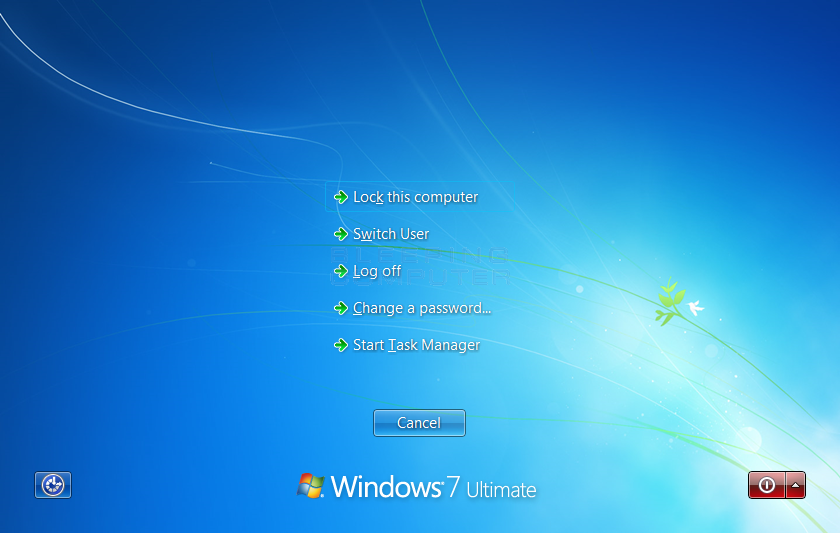
ตอนนี้คุณต้องการเลือกกระบวนการหรือโปรแกรมที่คุณต้องการที่จะยุติโดยการ คลิกซ้ายได้ครั้งเดียวดังนั้นมันจะกลายเป็นไฮไลต์ตามที่แสดงในภาพด้านล่าง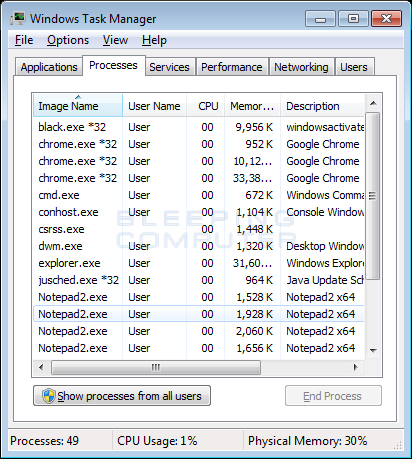
เมื่อคุณเลือกกระบวนการปุ่มสิ้นสุดกระบวนการจะกลายเป็นใช้ได้ ที่จะยุติโปรแกรมคลิกที่ปุ่มสิ้นสุดกระบวนการและโปรแกรมจะถูกยกเลิก
ความแตกต่างระหว่างฟรีและมีหน่วยความจำ ฯลฯ ฯลฯ ฯลฯ คืออะไร? โพสต์ในวันนี้เราจะมาดูที่ค่าเหล่านี้และอธิบายสิ่งที่แต่ละคนหมายถึง
ด้านล่างนี้เป็นภาพหน้าจอของแท็บ Performance จาก R2 ที่ใช้ Windows Server 2008 ด้วย RAM 16GB และ 16GB หน้าไฟล์:
แท็บหน่วยความจำตรวจสอบทรัพยากรของมองเช่นนี้
 แท็บผลการดำเนินงานแบ่งออกเป็นส่วนต่อไปนี้:
- การใช้ CPU - นี้แสดงเปอร์เซ็นต์ของรอบการประมวลผลที่ไม่ได้ใช้งานในขณะนี้ ถ้ากราฟนี้จะแสดงเปอร์เซ็นต์สูงอย่างต่อเนื่อง (และถ้าคุณไม่สามารถที่จะหากระบวนการใด ๆ เคี้ยวมันขึ้นมาก็อาจจะเป็นเพราะการขัดจังหวะ / DPCs. ใช้ Process Explorer เพื่อดูรายละเอียดเพิ่มเติมเกี่ยวกับพวกเขา. นอกจากนี้ยังอาจหมายถึงการประมวลผลที่มีมากเกินไป ในระบบ) ทั้งนี้ขึ้นอยู่กับจำนวนของซีพียูในระบบของเราสามารถดูกราฟหลายต่อ CPU บนด้านขวา
- ประวัติความเป็นมาการใช้ CPU - บ่งบอกว่าไม่ว่างประมวลผลที่ได้รับ กราฟแสดงเฉพาะค่าตั้งแต่เวลาที่ Task Manager ถูกเปิด
- หน่วยความจำ - แสดงเปอร์เซ็นต์ของหน่วยความจำกายภาพที่กำลังถูกใช้
- หน่วยความจำกายภาพประวัติการใช้ - ระบุว่าหน่วยความจำกายภาพมากจะถูกนำมาใช้ นอกจากนี้ยังแสดงค่าตั้งแต่ Task Manager ที่ถูกเปิด
- หน่วยความจำกายภาพ (MB) - ระบุหน่วยความจำกายภาพทั้งหมดและสามารถใช้ได้เช่นเดียวกับจำนวนหน่วยความจำที่ใช้โดยแคชของระบบ
- หน่วยความจำเคอร์เนล (MB) - ระบุหน่วยความจำที่ใช้โดยระบบปฏิบัติการและไดรเวอร์ที่ทำงานอยู่ในโหมดเคอร์เนล (เพจและ Non-เพจสระว่ายน้ำ)
- ระบบ - ให้ผลรวมสำหรับจำนวนของจับเธรดและกระบวนการที่กำลังทำงานอยู่ กระบวนการเป็นโปรแกรมปฏิบัติการเดียว ด้ายเป็นวัตถุในกระบวนการที่ทำงานคำแนะนำโปรแกรมหนึ่ง จับคือการอ้างอิงถึงทรัพยากรที่ใช้โดยระบบปฏิบัติการ กระบวนการอาจจะมีหลายหัวข้อซึ่งแต่ละในทางกลับกันอาจจะมีหลายจับ
เราจำเป็นต้องเก็บไว้ในใจว่ากราฟใช้หน่วยความจำ (แสดงให้เห็นใน Windows Vista / 2008/7 / 2008R2) คือผลรวมของชุดการทำงานส่วนตัวทั้งหมดของกระบวนการที่ บนระบบปฏิบัติการรุ่นเก่า (XP / 2003) ค่าใช้ PF เห็นคือระบบรวม Commit นี้แสดงให้เห็นถึงการใช้งานไฟล์ของหน้าเว็บที่มีศักยภาพเช่นวิธี pagefile มากจะใช้ในกรณีที่ทุกภาคเอกชนหน่วยความจำเสมือนความมุ่งมั่นในระบบจะต้องมีการทำเพจออกไปยังดิสก์ขณะนี้การดูรายละเอียดที่ส่วนหน่วยความจำทางกายภาพ:- รวม - เคาน์เตอร์นี้แสดงให้เห็นจำนวนของ RAM ที่ใช้งานโดยระบบปฏิบัติการ โปรดทราบว่าอาจมีความแตกต่างระหว่างการติดตั้ง RAM และ RAM รวมเนื่องจากการตั้งค่าหน่วยความจำทางกายภาพเงาใน BIOS, หน่วยความจำที่แมปไปยังอุปกรณ์ PCI ฯลฯ ต้องการทราบข้อมูลเพิ่มเติมเกี่ยวกับสาเหตุของความแตก
- Cached - นี้แสดงให้เห็นถึงผลรวมของระบบชุดการทำงานรายการสแตนด์บายและรายการหน้าการแก้ไข หากคุณต้องการที่จะหาเคาน์เตอร์ที่ตรงกันใน Perfmon แล้วโหลดขึ้นวัตถุต่อไปภายใต้หน่วยความจำ - ไบต์แคช Modified ไบต์รายการหน้าสแตนด์บายแคชไบต์หลักแคชสแตนด์บายไบต์ความสำคัญปกติและการส แตนด์บายแคชไบต์สำรอง
- ที่มีจำหน่าย - นี่คือจำนวนหน่วยความจำทางกายภาพที่มีอยู่ในขณะนี้สำหรับการใช้งานโดยระบบปฏิบัติการ, ไดรเวอร์และกระบวนการ มันเป็นเท่ากับผลรวมของหน้าสแตนด์บายหน้าฟรีและรายการที่หน้าศูนย์
- Free - นี้เป็นผลรวมของหน้าฟรีและรายการที่หน้าศูนย์
ภายใต้ส่วนของหน่วยความจำเคอร์เนลเรา:- เพจ - นี้เป็นที่ใช้ในปัจจุบันจพูไบต์ใน MB
- Nonpaged - นี่คือการจัดสรรในปัจจุบันไบต์ Nonpaged สระว่ายน้ำใน MB
นี่คือข้อมูลบางอย่างเกี่ยวกับรัฐที่แตกต่างของหน้าในหน่วยความจำ (อ้างอิง: Windows ภายใน 5 TH Edition):- ที่ใช้งาน - (เรียกว่ายังถูกต้อง) หน้าเป็นส่วนหนึ่งของชุดการทำงาน (ทั้งกระบวนการชุดการทำงานหรือระบบชุดการทำงาน) หรือมันไม่ได้อยู่ในชุด (ตัวอย่างเช่นหน้าเคอร์เนลทำเพจ) ในการทำงานและ PTE ถูกต้องมักจะชี้ไปที่มัน .
- สแตนด์บาย - หน้าก่อนหน้านี้เป็นของชุดการทำงาน แต่จะถูกลบออก (หรือถูกสมบูรณ์โดยตรงในรายการ Standby) หน้าก็ไม่ได้แก้ไขตั้งแต่มันถูกเขียนไปยังดิสก์ที่ผ่านมา PTE ยังคงหมายถึงหน้าทางกายภาพ แต่มีการทำเครื่องหมายไม่ถูกต้องและในการเปลี่ยนแปลง
- Modified - หน้าก่อนหน้านี้เป็นของชุดการทำงาน แต่จะถูกลบออก อย่างไรก็ตามหน้ามีการปรับเปลี่ยนในขณะที่มันเป็นในการใช้งานและเนื้อหาในปัจจุบันยังไม่ได้รับการเขียนไปยังดิสก์หรือจัดเก็บระยะไกล PTE ยังคงหมายถึงหน้าทางกายภาพ แต่มีการทำเครื่องหมายไม่ถูกต้องและในการเปลี่ยนแปลง มันจะต้องเขียนในการจัดเก็บสำรองข้อมูลก่อนหน้าทางกายภาพสามารถนำกลับมาใช้
- ดัดแปลงไม่มีเขียน - เหมือนกับหน้าแก้ไขยกเว้นว่าหน้าได้รับการทำเครื่องหมายเพื่อให้นักเขียนหน้าจัดการหน่วยความจำของการแก้ไขจะไม่เขียนไปยังดิสก์ ผู้จัดการแคชเครื่องหมายหน้าได้รับการแก้ไขไม่เขียนตามคำขอของไดรเวอร์ระบบแฟ้ม ยกตัวอย่างเช่น NTFS ใช้รัฐนี้สำหรับหน้าเว็บที่มีข้อมูลเมตาของระบบไฟล์เพื่อให้มันเป็นครั้งแรก สามารถมั่นใจได้ว่ารายการบันทึกการทำธุรกรรมจะล้างไปยังดิสก์ก่อนหน้าพวกเขา จะปกป้องถูกเขียนไปยังดิสก์
- ฟรี - หน้าฟรี แต่มีข้อมูลที่สกปรกที่ไม่ได้ระบุในนั้น หน้าเว็บเหล่านี้ไม่สามารถจะได้รับเป็นหน้าของผู้ใช้ในการดำเนินการของผู้ใช้โดยไม่ต้องเริ่มต้นด้วยศูนย์สำหรับเหตุผลด้านความปลอดภัย
- กลายเป็นศูนย์ - หน้าที่เป็นอิสระและได้รับการเริ่มต้นด้วยศูนย์โดยด้ายศูนย์หน้า (หรือก็ตัดสินใจที่จะอยู่แล้วมีเลขศูนย์)
- หน่วยความจำหน้าหมายถึงอ่านอย่างเดียว - รอม
- Bad - หน้าได้สร้างความเท่าเทียมกันหรือฮาร์ดแวร์อื่น ๆ ข้อผิดพลาดและไม่สามารถใช้ นอกจากนี้ยังถูกนำมาใช้ภายในโดยระบบสำหรับหน้าเว็บที่อาจจะเปลี่ยนจากรัฐหนึ่งไปยังอีกหรืออยู่ในภายในมองกัน
รูปที่
แท็บแสดงข้อมูลผลการดำเนินงานและกราฟของ CPU หน่วยความจำดิสก์และอีเธอร์เน็ต
ก่อนที่ผมจะเริ่มต้นมีการเปลี่ยนแปลงเป็นอย่างใดอย่างหนึ่งออกไปด้านนอกที่ ผมสังเกตเห็นได้ทันทีและนั่นคือที่แถบชื่อสำหรับเครื่องมือนี้ใช้ในการอ่าน Windows Task Manager และตอนนี้แถบชื่อเพียงแค่อ่านที่ Task Manager ไม่แน่ใจว่าที่สำคัญการเปลี่ยนแปลงที่อยู่หรือแม้กระทั่งถ้ามันเป็นถาวร แต่กระนั้นมีเป็น
หมายเหตุบรรณาธิการ: เพื่อ รีเฟรชหน่วยความจำของคุณใน Windows 8 คุณจะได้รับที่ Task Manager โดยการกด CTRL-ALT-DEL เลือกที่ Task Manager และคลิกที่ปุ่มเพิ่มเติมรายละเอียด
ซีพียู
ในส่วนของ CPU ของ แท็บประสิทธิภาพซีพียูที่เกิดขึ้นจริงคือตอนนี้ระบุเฉพาะในรายละเอียดกับ แบรนด์จำนวนรุ่นความเร็วเช่นเดียวกับจำนวนของซ็อกเก็แกนและประมวลผลเชิง ตรรกะที่มีการแสดงเด่นดังแสดงในรูป B คุณสามารถบอกได้อย่างรวดเร็วไม่ว่าจะเป็นเทคโนโลยี virtualization ฮาร์ดแวร์โปรเซสเซอร์ถูกเปิดใช้งาน (การดำเนินการที่ไม่นานที่ผ่านมา เป็นเรื่องยากที่จะดำเนินการ และเติบโตทุกประเภทของความสับสน เมื่อมันถูกต้อง ที่จะเรียกใช้ Windows XP Mode ใน Windows 7) คุณยังสามารถหาข้อมูลเกี่ยวกับแคชซีพียู
ภาพ B
ส่วน CPU ของผลการดำเนินงานในขณะนี้แท็บระบุ CPU ในรายละเอียด
กราฟแสดงร้อยละของการใช้งาน CPU ของคุณในระดับ 0 ถึง 100 กว่ากรอบเวลา 60 วินาที จำนวนการใช้ประโยชน์ด้านล่างกราฟแสดงค่าร้อยละที่ใดจุดหนึ่งในเวลา ในบรรทัดถัดไปลงคุณสามารถหาข้อมูลบางอย่างจากพี่ผู้จัดการงาน: กระบวนการกระทู้และมือจับและด้านล่างที่คุณจะได้พบกับเวลา
จัดการและหัวข้อย่อยเป็นจริงวัตถุของกระบวนการ ค่าจัดการแสดงจำนวนของตัวระบุวัตถุหรือจับที่มีใช้อยู่ในปัจจุบันโดยทุกกระบวนการทำงาน ค่าด้ายจริงหมายถึงจำนวนของกระบวนการย่อยกระบวนการทำงานภายในที่มีขนาดใหญ่ มูลค่ากระบวนการของหลักสูตรหมายถึงจำนวนของกระบวนการทำงานในปัจจุบัน
โดยค่าเริ่มต้นในส่วนของ CPU แสดงกราฟเดียวกันแสดงการใช้ประโยชน์โดยรวม หากคุณต้องการที่จะเห็นกราฟสำหรับแต่ละหน่วยประมวลผลเชิงตรรกะเพียงแค่คลิกขวาและเลือกประมวลผลเชิงตรรกะ หากคุณต้องการกราฟเพื่อแสดงครั้งเคอร์เนลคลิกขวาบนกราฟและเลือกแสดง Kernel ไทม์ ภาพคอมโพสิตแสดงในรูป C แสดงให้เห็นทั้งสองเมนูคลิกขวา (ฉันจะครอบคลุมบางส่วนของคุณสมบัติที่พบในเมนูคลิกขวาในช่วงเวลา.)
ภาพ C
คุณสามารถกำหนดค่ากราฟเพื่อแสดงประมวลผลเชิงตรรกะและการแสดงครั้งเคอร์เนล
หน่วยความจำ
ในส่วนของความทรงจำของแท็บประสิทธิภาพจำนวนของหน่วยความจำที่ปรากฏเด่นชัดพร้อมกับหน่วยความจำชนิดดังแสดงในรูปที่ D นอกจากนี้คุณยังสามารถดูความเร็วชิปจำนวนสล็อตหน่วยความจำที่ใช้และปัจจัยฟอร์ม
คุณมีวิธีการหลายครั้งนั่งลงที่เครื่องคอมพิวเตอร์ที่ไม่คุ้นเคยและอยากจะรู้ว่าระดับของรายละเอียดเกี่ยวกับหน่วยความจำในระบบที่? ดีตอนนี้มันเป็นขวาที่นี่ใน Task Manager คุณยังสามารถดูจำนวนหน่วยความจำที่สงวนไว้สำหรับฮาร์ดแวร์
D รูป
ส่วนความทรงจำของแท็บประสิทธิภาพให้คุณมีข้อมูลรายละเอียดเกี่ยวกับการใช้งานหน่วยความจำ
ที่คุณสามารถดูมีสองกราฟในส่วนของหน่วยความจำ กราฟแสดงการใช้งานครั้งแรกที่หน่วยความจำในระดับ 0 ถึงจำนวนของหน่วยความจำมากกว่ากรอบเวลา 60 วินาที กราฟสองชื่อหน่วยความจำองค์ประกอบแสดงให้เห็นว่าหน่วยความจำที่ใช้โดยกระบวนการไดรเวอร์หรือระบบปฏิบัติการ
ด้านล่างของกราฟที่คุณจะพบวัดที่คุ้นเคยเช่นจำนวนหน่วยความจำในการใช้งานและจำนวนหน่วยความจำที่มีอยู่ มูลค่าความมุ่งมั่นเป็นวัดที่เรียบง่ายที่แสดงการใช้งานหน้าไฟล์ นี่หมายเลขแรกที่แสดงจำนวนของหน่วยความจำทางกายภาพและเสมือนที่ใช้ใน ปัจจุบันในขณะที่จำนวนที่สองแสดงให้เห็นจำนวนของหน่วยความจำทางกายภาพและ เสมือนที่มีอยู่บนเครื่องคอมพิวเตอร์ของคุณ
ค่าที่เก็บไว้แสดงถึงปริมาณของหน่วยความจำกายภาพที่ใช้ในเร็ว ๆ นี้สำหรับทรัพยากรระบบ (หน่วยความจำนี้จะยังคงอยู่ในแคชในกรณีที่ทรัพยากรระบบที่มีความจำเป็นอีกครั้ง แต่มันใช้ได้ควรจะต้องดำเนินการอื่น ๆ มัน.)
ค่าเพจสระว่ายน้ำแสดงถึงปริมาณของหน่วยความจำกายภาพใช้โดยระบบปฏิบัติการใน การจัดเก็บวัตถุที่สามารถเขียนไปยังดิสก์เมื่อพวกเขาจะไม่ถูกนำมาใช้ มูลค่าไม่สามารถทำเพจสระว่ายน้ำแสดงถึงปริมาณของหน่วยความจำกายภาพที่ใช้โดย ระบบปฏิบัติการในการจัดเก็บวัตถุที่ไม่สามารถเขียนไปยังดิสก์ แต่ต้องยังคงอยู่ในหน่วยความจำกายภาพตราบเท่าที่พวกเขาได้รับการจัดสรร
ดิสก์
ในส่วนของดิสก์แท็บประสิทธิภาพหมายเลขรุ่นของไดรฟ์และชนิดของไดรฟ์จะปรากฏเด่นชัดที่ด้านบนของส่วนดังแสดงในรูปที่ E (ไม่จำเป็นต้องไปจัดการอุปกรณ์เพื่อค้นหาข้อมูลใด ๆ เพิ่มเติม) นอกจากนี้คุณยังสามารถดูความจุฮาร์ดดิสก์เท่าไหร่มันมีรูปแบบไม่ว่าจะเป็นระบบดิสก์และไม่ว่าจะมีไฟล์หน้า
รูปที่ E
ส่วนดิสก์ของแท็บ Performance มีสองกราฟ
ที่คุณสามารถดูมีสองกราฟในส่วนดิสก์ กราฟแรกคือเรื่องเวลาที่ใช้งานอยู่และแสดงค่าร้อยละของการใช้ดิสก์ของคุณ (ร้อยละของเวลาดิสก์กำลังประมวลผลการอ่านหรือเขียนคำขอ) โย 0-100 กว่ากรอบเวลา 60 วินาที กราฟที่สองคือเรื่องอัตราการส่งดิสก์และแสดงอัตราการถ่ายโอนระหว่างฮาร์ดดิสก์และระบบกว่ากรอบเวลา 60 วินาที
กราฟด้านล่างนี้คุณจะพบค่าเวลาที่ใช้งานอยู่ซึ่งบ่งชี้ว่าร้อยละของการใช้งานที่ใด ๆ หนึ่งจุดในเวลา ค่าเฉลี่ยระยะเวลาตอบสนองแสดงถึงปริมาณของเวลาที่ใช้ในไดรฟ์ที่จริงการถ่ายโอนข้อมูลไปยังระบบ การเรียนการสอนอ่านและเขียนค่าความเร็วบ่งบอกถึงวิธีการที่รวดเร็วดิสก์มีประสิทธิภาพของ I / O การดำเนินงาน
อีเธอร์เน็ต
ในส่วนของอีเธอร์เน็ตแท็บ Performance ชื่อของการ์ดเครือข่ายจะปรากฏเด่นชัดที่ด้านบนของส่วนดังแสดงในรูป F นอกจากนี้คุณยังจะได้เห็นชื่ออะแดปเตอร์ชื่อ DNS และทั้งสองที่อยู่ IPv4 และ IPv6 IP
รูป F
ในส่วนของอีเธอร์เน็ตแท็บ Performance ชื่อของการ์ดเครือข่ายจะปรากฏเด่นชัดที่ด้านบนของส่วน
กราฟแสดงโดยรวมส่งและรับกิจกรรมโย 0-100 Kbps กว่ากรอบเวลา 60 วินาทีในขณะที่การส่งและรับค่าด้านล่างกราฟแสดงประเภทของกิจกรรมที่ใดจุด หนึ่งในเวลา หาก คุณคลิกขวาที่ใดก็ได้ในส่วนอีเธอร์เน็ตและเลือกดูรายละเอียดเครือข่ายคุณจะ เห็นหน้าต่างที่สองเต็มไปด้วยข้อมูลที่มีรายละเอียดดังแสดงในรูป G
รูป G
เลือกดูรายละเอียดเครือข่ายและคุณจะเห็นหน้าต่างเต็มสองข้อมูลรายละเอียด
เปลี่ยนการแสดงผลหน้าต่าง
มีหลายวิธีที่คุณสามารถเปลี่ยนการแสดงผลของหน้าต่าง Task Manager ที่มีการ หากคุณคลิกขวาที่อยู่ทางด้านซ้ายของหน้าต่างคุณจะเห็นมุมมองสรุปและคำสั่งที่ซ่อนกราฟ เลือกดูสรุปเอารายละเอียดทั้งหมดและใบรูปขนาดย่อกราฟและเลือกซ่อนกราฟแทนที่กราฟที่มีจุด bullet ดังแสดงในรูปที่ H
รูป H
การใช้ข้อมูลอย่างย่อดูและซ่อนกราฟคุณสามารถเปลี่ยนการแสดงผลของหน้าต่าง Task Manager ของ
หากคุณคลิกขวาที่ใด ๆ ของกราฟหลักและเลือกกราฟข้อมูลอย่างย่อดูคำสั่งเพียงกราฟจะแสดง ภาพคอมโพสิตในรูปที่ผมแสดงให้เห็นว่าแต่ละกราฟในสรุปกราฟดู
รูปที่ผม
ภาพนี้แสดงให้เห็นคอมโพสิตแต่ละกราฟในสรุปกราฟดู
นอกจากนี้คุณยังจะเห็นทั้งสองคำสั่งในเมนูอื่น ๆ : ดูและคัดลอก เมื่อคุณเลือกดูคุณจะเห็นเมนูย่อยที่ช่วยให้คุณสามารถสลับระหว่าง CPU หน่วยความจำดิสก์และส่วนอีเธอร์เน็ตที่ หากคุณเลือกคัดลอกคำสั่งใด ๆ ของรายละเอียดขึ้นอยู่กับข้อความบนหน้าจอจะถูกคัดลอกไปยังคลิปบอร์ดที่คุณ สามารถวางลงใน Notepad หรือข้อความอีเมล
เป็นสิ่งที่ต้องใช้ของคุณหรือไม่
คุณคิดว่ามีข้อมูลรายละเอียดเพียงพอในการปฏิบัติงานแท็บใน Task Manager ที่จะรับประกันการพิจารณาของคุณ? และเช่นเคยหากคุณมีความคิดเห็นหรือข้อมูลที่จะแบ่งปันเกี่ยวกับหัวข้อนี้โปรดใช้เวลาสักครู่จะลดลงโดย ฟอรั่ม TechRepublic ชุมชน และแจ้งให้เราได้ยินจากคุณ
บรรณานุกรม
http://support.hp.com/th-th/document/c03724179
http://thaiwinadmin.blogspot.com/2012/08/the-guide-to-windows-8-task-manager.html
http://na5cent.blogspot.com/2012/01/windows-task-manager.html
http://www.reviversoft.com/th/blog/2012/10/control-the-windows-8-task-manager/
https://translate.google.co.th/translate?hl=th&sl=en&u=https://www.bleepingcomputer.com/tutorials/close-a-program-using-task-manager/&prev=search
https://translate.google.co.th/translate?hl=th&sl=en&u=https://blogs.technet.microsoft.com/askperf/2013/05/03/finally-a-windows-task-manager-performance-tab-blog/&prev=search
https://translate.google.co.th/translate?hl=th&sl=en&u=http://www.techrepublic.com/blog/windows-and-office/better-troubleshooting-with-the-windows-8-task-manager-performance-tab/&prev=search
-


